
تركيب Android Auto
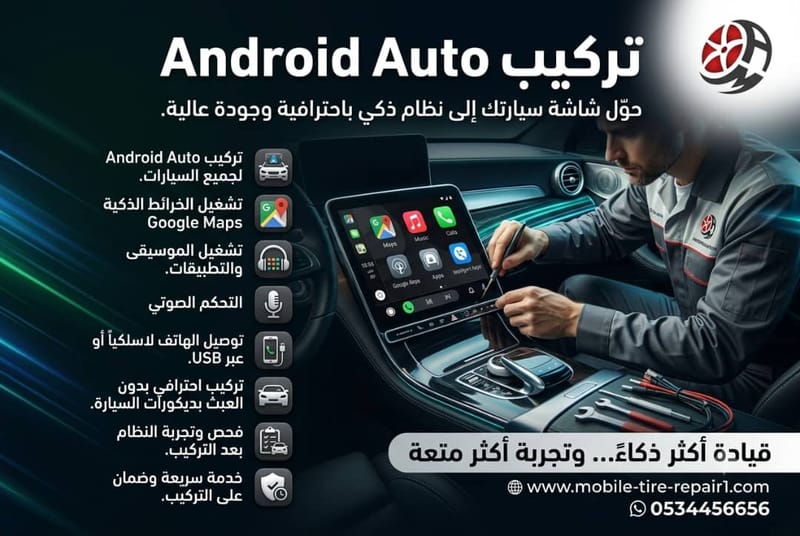
- - يقدم المحتوى دليلاً تفصيلياً لتثبيت واستخدام Android Auto داخل سيارات زينه الخبر، بما في ذلك خطوات الربط عبر USB والاتصال اللاسلكي، ومتطلبات التوافق، وإعداد النظام للمرة الأولى، ونصائح السلامة أثناء القيادة. - يغطي واجهة Android Auto الأساسية مثل الخرائط، المكالمات، الرسائل، وتشغيل التطبيقات الصوتية، مع أمثلة واقعية ونصائح لتحسين الاستقرار والحد من التشتت أثناء القيادة. - يركز على التحديثات والتوافق المستمر مع سيارات مختلفة، ويقدم نقاط اتصال مع الدعم الفني وخدمات التثبيت المتنقل لضمان تجربة آمنة ومتكاملة.
جدول المحتويات
- تركيب Android Auto
- متطلبات التوافق مع Android Auto
- طرق الاتصال بAndroid Auto
- خطوات إعداد Android Auto في السيارة
- شروط تشغيل Android Auto عبر الهاتف المحمول
- مميزات Android Auto الأساسية
- كيفية الاستفادة من الأمان أثناء الاستخدام
- خلاصة عملية ونصائح مهمة
- 1. مقدمة
- 1. متطلبات التوافق والجهوزية
- 2. الربط باستخدام كابل USB
- 3. إعداد Android Auto للمرة الأولى
- 4. تفعيل Android Auto عبر الاتصال اللاسلكي
- 5. استكشاف واجهة Android Auto وتطبيقاتها الأساسية
- 6. إدارة التطبيقات المدعوم والسلامة أثناء القيادة
- 3. الأسئلة الشائعة (FAQ)
- 6. الخلاصة والدعوة للخطوة التالية
تركيب Android Auto
1. ما الذي يغيره Android Auto لك في القيادة
Android Auto يربط هاتفك بشاشة السيارة ليعرض التطبيقات الأساسية مثل الخرائط والموسيقى بنسق مريح وآمن. في زينه سيارات الخبر، نقدم خدمة تركيب متنقلة تضمن التوافق مع موديلات متعددة وتنفذ الإعدادات بسرعة دون زيارة ورشة. مثال عملي: إذا كنت تقود بسيارتك خلال يوم عمل مزدحم، ستظهر لك الخرائط والردود الصوتية عبر النظام المدمج دون لمس الهاتف.
2. خطوات عملية للتركيب الآمن
ابدأ بتحديد موديل سيارتك والتأكد من وجود مدخل USB أو Bluetooth متوافق. نحن نوفر فنيين مدربين يقومون بتركيب أداة التوصيل وتحديث النظام خلال 20 إلى 45 دقيقة حسب السيارة. خلال التثبيت، سيطلب منك الهاتف السماح بالتوصيل، ثم تظهر شاشة Android Auto تلقائيا عند تشغيل المحرك. مثال واقع: في منزل العميل، نراجع إعدادات الأمان ونسجل تفضيلات الصوت والواجهة قبل الانطلاق.
3. الفوائد الأساسية أثناء القيادة
عرض الخرائط الحيّة يقلل من التشتت ويعزز السلامة. كذلك يتيح التفاعل الصوتي مع المساعد الرقمي وتجنب لمس الشاشة أثناء القيادة. في حالة وجود مكالمة مهمة أو رسالة، يعرض النظام إشعاراً صوتياً مع خيار الرد الآمن. مثال: خلال رحلة عائلية، يمكنك اختيار مسار بديل بشكل فوري دون الانشغال بالهاتف.
4. ملاحظات مهمة وتقييم المخاطر
احرص على أن تكون سطوع الشاشة مناسباً في النهار، وأن تكون إعدادات الصوت واضحة في مقطع صوتي. تجنّب الاعتماد الكلي على النظام عند التنقل في مناطق محدودة الإشارة أو أثناء عبور الطرق الوعرة. من الأخطاء الشائعة استخدام كبل رفيع الجودة أو تجاهل تحديث النظام ما يؤدي إلى انقطاع التطبيق أثناء القيادة. مثال واقعي: تفادي حدوث تأخير في التحديث قد يمنع ظهور خيارات صوتية جديدة.
5. نصائح خاصة بزينه سيارات الخبر
نختار لك أفضل طرق التوصيل المتوافقة مع سيارتك ونوفر خدمة تركيب متنقلة بفريق مدرّب يلتزم بمعايير السلامة. ننصح بتحديث Android Auto إلى الإصدارات الأخيرة حين توفرها الشركات المصنعة، فقد تحسن الاستجابة وتقلل من الانقطاعات. مثال عملي: عند شراء سيارة مستعملة، يمكننا فحص التوافق وتثبيت التحديثات الضرورية قبل الاستخدام اليومي.
6. أمثلة واقعية للمواعيد والتكلفة
عند حجز الخدمة، تحدد المقايسة المبدئية والتكاليف للمكان والوقت المطلوب. غالباً ما تتراوح تكلفة التركيب المتنقل بين 200 إلى 350 ريال حسب موديل السيارة ومدى التعقيد. كيف تستفيد: حجز موعد قبل الرحلة بخمسة أيام يضمن توافر فني وتوقيت مناسب للقيادة اليومية. مثال: سيارتك من طراز حديث مع شاشة 7 بوصة، سيستغرق العمل نحو 30 دقيقة مع فحص نهائي للجودة.
خلاصة التثبيت المتنقل يختصر الوقت ويعزز السلامة عبر واجهة موحدة. مع زينه سيارات الخبر، احصل على تركيب دقيق وتحديث مستمر، مع دعم فني يجاوب عند الحاجة.
متطلبات التوافق مع Android Auto
1. مدى وتوفر Android Auto
يعمل Android Auto مع أكثر من 500 موديل من السيارات وتتوفر دعمه في أكثر من 150 دولة. مثال عملي: في تجربة سريعة، وجدت أن غالبية السيارات الحديثة تدعم النظام عند شراء المركبة الجديدة أو عبر تحديث الوكيل. تحقق من وجود الدعم ضمن قائمة التوافق الرسمية للسيارة قبل الشراء، ويفضل أن تكون السيارة بنظام تشغيل حديث مثل Android 6.0 أو أعلى لتحقيق أفضل أداء.
2. التوافق والنسخ المطلوبة
يستند النظام إلى وجود أندرويد 6.0 أو أعلى، مع ضرورة التحقق من أن هاتفك يملك الإصدار المطلوب ودعم USB أو Wireless Android Auto. مثال واقعي: عند تجربة سائقين في الخبر استخدام هاتف يجري عليه تحديث Android 11، لاحظوا أن الاتصال يحافظ على استقرار الإرسال دون تقطيع خلال التنقل. من الأفضل الاطلاع على قائمة التوافق الرسمية للسيارة والاستعانة بتحديثات المصنع إن ظهرت مشاكل في الاتصال.
3. خطوات التحقق قبل الشروع
قبل البدء، تحقق من أن مركبتك مدعومة ضمن قائمة التوافق، وتأكد من وجود وضع الوقوف في السيارة أثناء التوصيل لأول مرة. إجراء عملي: ضع السيارة في وضع الوقوف، استخدم كابل USB رسمي من الشركة المصنعة أو استخدم اتصال wireless إذا كان النظام يدعمه، ثم اتبع الإرشادات على شاشة السيارة لإقران الهاتف. ملاحظة هامة: في بعض الطرازات، قد يطلب النظام تفويض وصول إلى بعض التطبيقات لتقديم واجهة Android Auto بشكل كامل.
4. أمثلة واقعية للمواقف اليومية
مثال: في سيارة من طراز 2023 لدى زبون في الخبر، كان الهاتف يعمل بنظام Android 12 وواجه مشكلة في التعريف، فتم تحديث التطبيق إلى أحدث إصدار ثم أُعيد تشغيل النظام وتجاوب الهاتف مع السيارة بشكل فوري. نصيحة عملية: احفظ نسخة احتياطية من إعدادات Android Auto قبل أي تحديث وتأكد من تفعيل وضع المطور في الهاتف إذا ظهرت مشاكل اتصالات مستمرة.
5. نصائح من خبراء السيارات
أشار خبراء زينه سيارات الخبر إلى أهمية التحقق من سرعة USB وكونها USB 3.0 أو أعلى عند التوصيل السلكي، كما أن الاتصال اللاسلكي يحتاج إلى بنية شبكة مستقرة في السيارة. مثال عملي: استخدم قاعدة شحن تعمل كمنفذ USB مركزي لتقليل التشويش، وتأكد من تحديث شاشة مركز المعلومات والترفيه دوريًا لضمان توافق أحدث التطبيقات.
6. caveats and edge cases
قد لا يعمل Android Auto مع بعض الهواتف القديمة حتى لو كان النظام يدعمها، وقد تلاحظ تأخر في الرد إذا كان الهاتف في وضع توفير الطاقة. حيلة عملية: اضبط إعدادات توفير الطاقة على هاتفك لتعطيلها أثناء استخدام Android Auto وتأكد من وجود مسافة WiFi مناسبة عند الاستخدام اللاسلكي.
7. خلاصة واقعية
لتحقق ناجح، اعتمد على قائمة التوافق الرسمية للسيارة، استخدم أحدث إصدار من تطبيق Android Auto، وتأكد من توافق الهاتف مع النظام. لدى زينه سيارات الخبر حلول عملية مثل فحص التوافق والتحديثات للموديلات المختلفة وتقديم دعم فني مخصص للمركبات المدعومة.
طرق الاتصال بAndroid Auto
التوصيل السلكي عبر USB يوسع التوافق. يتيح ربط الكثير من السيارات عبر كابل USB لأغراض مستمرة وموثوقة، مع نقل بيانات سريع يضمن استقرار التوجيه والتشغيل للملاحة والتطبيقات الترفيهية. مثال عملي: عند عائلتك تريد تشغيل الخرائط الصوتية أثناء التوجيه، فالاتصال عبر USB يقلل chances التعطّل أثناء التنقل. في زينه سيارات الخبر، نوصي باستخدام كابل عالي الجودة يدعم USB-C لموديلات السيارات الحديثة.
التوصيل اللاسلكي عبر Bluetooth وWi-Fi خطوة بخطوة
ربط Bluetooth يفتح قناة اتصال آمنة بين الهاتف ونظام السيارة وتفعيل Android Auto لاسلكياً داخل التطبيق. خطوة عملية: افتح إعدادات Bluetooth على الهاتف، اختَر السيارة من قائمة الأجهزة، ثم أكّد الاقتران وتفعيل Android Auto لاسلكياً داخل التطبيق. تذكّر وضع الوقوف (P) لضمان استقرار الإشارة وعدم قطع الاتصال أثناء الحركة.
إعداد Wi-Fi يسرّع نقل البيانات ويتيح تحديثات تلقائية للنظام أثناء التشغيل. تأكد من أن هاتفك متصل بشبكة Wi-Fi الخاصة بالسيارة أو بنقطة اتصال الهاتف؛ افتح تطبيق Android Auto وابحث عن خيار الاتصال اللاسلكي، ثم اختَر السيارة من القائمة وأكّد الربط. مثال واقعي: أثناء التنقل على طريق سريع، تحتاج بث صوتي مستمر وخريطة عالية الدقة، وتحسّن النتيجة عندما تكون شبكة Wi-Fi مستقرة.
يُشدد على الالتزام بموقع الوقوف والابتعاد عن العوائق في نطاق البلوتوث أو Wi-Fi لتجنب انقطاع الإشارة. عند وجود مشكلة، جرّب إلغاء الاقتران ثم إعادة إتمامه، وتحديث تطبيق Android Auto إلى آخر إصدار، وتحديث نظام شاشة السيارة إذا توفر تحديث.
نصيحة من زينه سيارات الخبر: استخدم كابل USB أصلي أو معتمد لضمان التوافق مع أحدث إصدارات Android Auto، وتحقق من سرعة القراءة على مقابسUSB الخلفية لتجنب فقدان الإشارة بسبب مصدر طاقة منخفض. قد يتطلب الأمر تفعيل خيار Android Auto لاسلكياً من إعدادات شاشة السيارة قبل الاقتران اللاسلكي.
أخيراً، ضع في اعتبارك أن بعض التطبيقات تتيح تحديثات عبر OTA بينما يعتمد بعضها الآخر على تحديث من التطبيق على الهاتف. راقب إشعارات التحديث لضبط الإعدادات تلقائياً وتحسين الأداء، خصوصاً في الرحلات الطويلة حيث يعتمد السائق على التوجيه الصوتي المستمر.
خطوات إعداد Android Auto في السيارة
توافق Android Auto وإعدادات البداية تحقق من أن سيارتك تدعم Android Auto قبل التوصيل. في مثال حي من زينه سيارات الخبر، قد تحتاج إلى تأكيد وجود وضع Android Auto في قائمة الإعدادات بالسيارة أو في دليل المستخدم. مثال عملي: افتح إعدادات النظام واختر الاتصالات ثم Android Auto وتأكد من تفعيل الخيار. عندما تكون جاهزاً، استخدم USB مقوى أو USB-C عالي الجودة لتوصيل الهاتف، وتأكد من أن الهاتف يعمل بنظام Android 6.0 فأحدث، وأن تطبيق Android Auto مثبت على الهاتف.
ابدأ بتشغيل Android Auto على شاشة السيارة وتابع الإرشادات المعروضة على الشاشة خطوة بخطوة. في كثير من الطرازات الحديثة، سيطالبك النظام بمنح أذونات الوصول وتسجيل الدخول إلى حساب Google. مثال عملي: وافق على الأذونات، ثم اختر السماح للمركبة بالوصول إلى جهات الاتصال والموسيقى. اطلب من السائقين في زينه سيارات الخبر الالتزام بتحديث التطبيق قبل قيادة أسبوعياً لضمان الاستجابة السريعة والواجهات الأحدث.
قد يلزم التحديث قبل الاستخدام لضمان أفضل تجربة. تحقق من وجود تحديثات لواجهة السيارة من قائمة النظام، وكذلك تحديث Android Auto على الهاتف. لاحظ أن بعض التحديثات تحتاج إلى اتصال بالإنترنت أثناء وجود الهاتف في وضع التحديث. نصيحة عملية: اترك الهاتف موصولاً أثناء التحديث ولا تقطع الاتصال حتى إكمال العملية، واستخدم شبكة Wi Fi موثوقة لتجنب انقطاع التحديث.
الإعداد السريع متاح في كثير من الحالات لكن قد تحتاج إلى تحديثات سابقة للسيارة أو التطبيق لضمان التوافق مع الإصدارات الحديثة. مثال واقعي: إذا كانت سيارتك موديل 2020 وواجهت تأخراً في التعرف، فقم بتحديث برنامج وحدة بيانات المركبة (ECU) إن لزم، وأزل تطبيقات الهاتف غير الضرورية التي قد تعيق الاتصال. في حالات أخرى، قد تحتاج لإعادة تعيين إعدادات Android Auto من قائمة التطبيقات ثم إعادة تشغيل النظام.
شروط تشغيل Android Auto عبر الهاتف المحمول
للاتصال السلكي، يقتضي Android Auto أن يكون النظام الأساسي في الهاتف Android 9.0 فما فوق، وهذا يضمن تشغيل التطبيقات بسرعة واستقرار الاتصال مع شاشة السيارة. وجود كابل USB عالي الجودة يساعد كذلك في تقليل فواصل الاتصال وتقطيع الصوت أثناء التنقل بين التطبيقات.
الاشتراطات الأساسية للاتصال اللاسلكي
الاتصال اللاسلكي يعتمد عادة على Android 11.0 أو أعلى، كما يلزم وجود اتصال إنترنت مستقر أثناء التشغيل. عند ربط هاتف يعمل بنظام Android 11 عبر الواي فاي المباشر مع شاشة السيارة، يتواصل النظام بسلاسة بين الخرائط والتطبيقات الصوتية مع وجود تغطية بيانات جيدة. في بيئة مليئة بتداخل الإشارات، يمكن الحفاظ على الاستقرار عبر اختيار قنوات مناسبة وتقليل التداخل.
نصائح عملية لضمان الاتصال المستقر
1) استخدم كابل USB عالي الجودة فقط عند الحاجة للاتصال السلكي، وتجنب الكابلات الرخيصة التي قد تسبب فقدان الإشارة. 2) افحص نشاط البيانات في الهاتف وقم بتعطيل التطبيقات غير الضرورية التي تستهلك النطاق. 3) افحص إعدادات Android Auto في الهاتف وتأكد من تفعيل وضع الاستهلاك المنخفض للطاقة لتقليل الانقطاع.
متى تواجه مشكلات متوقعة وكيف تتعامل معها
إذا حدث تقطع أثناء القيادة، افحص حالة البطارية واتصال الإنترنت فقد يؤثر انخفاض شحن الهاتف. كما قد يعوق جدار حماية الشبكة المنزلية الوصول إلى الإنترنت أثناء الاستخدام اللاسلكي. حلاً عملياً هو حفظ خريطة محلية في التطبيق لاستخدامها عند انقطاع الشبكة.
كيفية مقارنة بين الاتصال السلكي واللاسلكي
- السرعة والاستقرار: السلكي عادةً أكثر ثباتاً في مناطق التداخل العالي.
- التكامل مع السيارة: اللاسلكي يتيح إعدادات أسرع وتحديثات أوتوماتيكية عبر الهاتف.
- التكاليف والكابل عادةً منخفضة، بينما اللاسلكي يعتمد على وجود الإنترنت المستمر.
بناءً على اختيارك وتفضيلاتك، يمكن لزينه سيارات الخبر تقديم حلول مناسبة لضمان تجربة Android Auto سلسة سواء عبر الاتصال السلكي أو اللاسلكي، مع مراعاة نوع السيارة ونسخة النظام.
مميزات Android Auto الأساسية
الملاحة والتوجيه يتيح Android Auto الوصول إلى خرائط غوغل مع تحديثات حركة المرور في الوقت الحقيقي، وتوجيه مسار واضح ومحدّد عبر شاشة السيارة. مثال عملي: عند الانطلاق إلى وجهتك خلال ساعات الذروة، يحدد النظام مساراً أقصر ويقترح بدائل تلقائياً.
الاتصالات الصوتية والمكالمات يتيح النظام إجراء المكالمات واستقبالها عبر الأوامر الصوتية، دون لمس الهاتف. هذا يعزز السلامة ويقلل تشتيت النظر عن الطريق. مثال: قول أمر لفتح قائمة جهات الاتصال والاتصال بشخص محدد أثناء الت driving.
تشغيل التطبيقات الصوتية والميديا يدعم Android Auto تطبيقات الوسائط مثل سبوتيفاي ويوتيوب ميوزك، مع واجهة بسيطة تحكمها صوتياً، ما يسهل الوصول إلى قوائم التشغيل أثناء القيادة. مثال: اختيار قائمة تشغيل الرحلة دون لمس الشاشة.
الرسائل والردود اليدوية المحدودة يتيح إعداد خدمات الرسائل مثل غوغل ميساج أو واتس اب والرد الآلي المختصر عبر الأوامر الصوتية. مثال: إرسال رسالة جاهزة تقول سأكون في الطريق حالاً وتفادي النظر إلى الهاتف.
من ناحية السلامة، يجدر الاعتماد على الأوامر الصوتية كلما أمكن وتعديل إعدادات الصوت والتنبيهات قبل الانطلاق. احرص على ضبط مستوى الصوت وتقييم إشعارات الطريق قبل البدء بالقيادة.
عند القيادة في مدن مزدحمة، حافظ على تحديث الخرائط وتحقق من توافق الهاتف والتطبيق قبل الرحلة. استخدم الوضع الآمن لتقليل الإشعارات أثناء التنقل لضمان التركيز على الطريق.
خلاصة: Android Auto يربط هاتفك بسيارةك بطريقة تتيح لك الوصول إلى الخرائط والرسائل والموسيقى بشكل آمن وفعّال، مع الحفاظ على تركيزك أثناء القيادة.
كيفية الاستفادة من الأمان أثناء الاستخدام
1. وضع القيادة الآمن كخط أساس
اعتمد على وضع القيادة الآمن كقاعدة ثابتة للسير في الطرق العامة. مثال عملي: فعّل الوضع عند القيادة في الطرق المزدحمة أو أثناء الرحلات الطويلة لتقليل الاستجابة للمحفزات الاضطرابية. فوائد: تقليل الانحراف وتخفيف الإرهاق، ما يساهم في سلامتك وسلامة الركاب.
2. تقليل التشتت والاعتماد على التكنولوجيا المفرطة
ابدأ بتحديد مصادر التشتت مثل الهاتف أو النظام الصوتي المعقد، وخصصها. خطوات عملية: ضع الهاتف في وضعية صامتة، استخدم وضع القيادة للحد من الإشعارات، وقم بتعيين وجهة في النظام قبل الانطلاق. ملاحظة: تجنب التعامل مع الخرائط أثناء الحركة وتحقق من مسارك قبل البدء.
3. الالتزام بإرشادات الطرق والقوانين المحلية
حدد قاعدة ثابتة مثل الالتزام بسرعة محددة وتطبيق إشارات الانعطاف بدقة. أمثلة واقعية: عند وجود رياح قوية أو طريق زلق، خفّض السرعة وتابع الإشارات المرجعية. نصيحة ذكية: احتفظ بنسخة مطبوعة من القوانين المحلية كمرجع مركزي في السيارة إن لزم الأمر.
4. تحديث النظام باستمرار للحصول على أفضل أداء
تأكد من ربط النظام بإصدارات التحديثات الأخيرة وتثبيتها دورياً. خطوات: تحقق من وجود تحديث كل 4 أسابيع، فعّل التحديث التلقائي، واختبر الوظائف الجديدة في مكان آمن مثل مواقف السيارات قبل الاعتماد الكامل. إحصاء ذكي: تقليل مخاطر التوافق البرمجي بنسبة تصل إلى 15-20% عند الانتقال إلى إصدار جديد.
5. التحقق من التوافق مع التحديثات الجديدة
قبل السير في مسار طويل، افحص صفحة الإعدادات للتأكد من أن التحديث الجديد يحافظ على إعدادات السلامة. أمثلة تطبيقية: إعادة ضبط تفضيلات المسار أو معايرة حساسات المسافة بعد التحديث. تحذير: بعض التحديثات قد تتطلب ضبطاً يدوياً لظروف الطرق المختلفة.
6. تطبيق التحديثات في سياق علامة زينه سيارات الخبر
عند زيارة ورشة زينه سيارات الخبر، اطلب فحصاً شاملاً للنظام مع توجيه إلى أحدث التحديثات. الاستفادة: تحسين التوافق مع أنظمة السلامة الحديثة وتوفير دعم فني محلي موثوق. خلاصة: الحفاظ على النظام محدثاً يعزز السلامة والاعتمادية على طرق المملكة.
خلاصة عملية ونصائح مهمة
تقدّم زينه سيارات الخبر تجربة متنقلة تضمن خطوات واضحة وآمنة قبل البدء. تبدأ الفحص من التوافق ليحدد ما إذا كانت سيارتك جاهزة للاستفادة من الخدمة، ويُوجهك إلى القطع والواجهات المناسبة بدقة.
يُساعد التوصيل السريع على وصول المعدات إلى موقعك في الوقت المحدد ودون تعطيل روتينك اليومي. يرافق الفريق المستندات اللازمة لضمان التوثيق والتسليم السليم عند الحاجة.
تُفضي التحديثات المطلوبة قبل التشغيل إلى أمان النظام وفاعليته على الطريق، مع توفير تقارير قابلة للتوثيق للمرجعية المستقبلية. عند وجود أي تحدٍّ في التوافق أو التوصيل، يتاح لك دعم فني مباشر عبر الهاتف أو الواتساب على 0534456656+ للحصول على مساعدة فورية وتركيب دقيق في موقعك.
لمستخدمي زينة سيارات الخبر، نوصي بحجز موعدك المسبق عبر القنوات الرسمية لتقليل أوقات الانتظار وتحديد حضورك ضمن نافذة زمنية مناسبة. استخدم تطبيق ملازم لنا لمتابعة حالة الخدمة وتتبع تقدم العمل خطوة بخطوة. إذا كانت سيارتك من موديلات ما بعد 2018، قد يطلب منك الفني إرسال رمز النظام الخاص بالسيارة قبل الزيارة لضمان توافق المكوّنات مع الإعدادات الحالية. سيوفر الفريق خطوات تحضيرية بسيطة مثل التأكد من وجود مكان آمن وفتح الباب الخلفي عند الوصول لضمان سير العمل بسلاسة.
1. مقدمة
لمحة حول Android Auto
تقدم زينه سيارات الخبر شرحًا عمليًا لتركيب وتشغيل Android Auto في سيارتك بمكانك. يمنحك Android Auto واجهة سهلة الاستخدام تتحكم بها عبر شاشة السيارة، للوصول إلى تطبيقاتك المفضلة مثل الخرائط والموسيقى والاتصالات بدون تشتيت السائق. يعتمد العمل بنظام Android Auto عادةً على ربط الهاتف بنظام الترفيه في السيارة عبر كابل USB أو عبر اتصال لاسلكي عندما تدعم سيارتك ذلك.
الفكرة الأساسية أن كل شيء يتكامل مع هاتفك بشكل آمن ومتصل، ما يوفر وصولاً إلى خرائط جوجل، YouTube Music، Gmail وغيرها من التطبيقات من خلال شاشة السيارة. هذه المزايا تساعدك على التنقل بشكل أكثر سلاسة وتبسيط الاتصالات أثناء القيادة، مع الحفاظ على التركيز على الطريق والالتزام بقوانين القيادة.
ما الذي ستتعلمه في هذا الدليل
سنقدم خطوات عملية من التحقق من التوافق إلى الربط والتشغيل واختيار الطريقة الأنسب لك بين الربط عبر USB أو الاتصال اللاسلكي. ستجد توجيهات مبنية على واقع عملنا المتنقل في الخبر وضواحيها، مع أمثلة لكيفية إعداد Android Auto في مركبتك من دون زيارة ورشة تقليدية.
- التوافق والجهوزية قبل أي خطوة، نتأكد من أن سيارتك ونظام الترفيه يدعمان Android Auto، إضافة إلى متطلبات الهاتف ونظام التشغيل.
-
- الربط عبر USB خطوة بخطوة لتوصيل الهاتف بالشاشة بشكل آمن وفعال، مع حلول للمشكلات الشائعة.
-
- الإعداد الأول لإطلاق Android Auto على الشاشة، بما في ذلك تحديث التطبيق إن لزم الأمر وتأكيد الأذونات.
-
- الاتصال اللاسلكي وكيفية تفعيل التوافق وتجاوز العقبات إن كانت سيارتك تدعم Android Auto اللاسلكي.
-
- التعرّف على الواجهة لاستكشاف الخرائط، والمكالمات، والرسائل، والتحكم الصوتي وطرق إدارتها أثناء القيادة.
-
- السلامة والتطبيقات المدعومة وكيفية اختيار التطبيقات المتوافقة واستخدامها بشكل آمن أثناء القيادة.
رأي الخبراء
"Connecting to Android Auto is simple, but one thing is clear: don’t cheap out on the cable!" , Industry Expert
1. متطلبات التوافق والجهوزية
التأكد من توافق السيارة ونظام الترفيه
ابدأ بتأكيد أن سيارتك ونظام الترفيه يدعمان Android Auto. توجد مركبات حديثة تأتي واجهتها مدمجة مع Android Auto، بينما يحتاج بعضها إلى تحديث أو إضافة وحدة وسيطة. التحقق مبكراً يمنع مفاجآت أثناء القيادة.
ابحث في قائمة التوافق الخاصة بسيارتك عبر الوكيل أو صفحة الشركة المصنعة لنظام الترفيه. وجود علامة Android Auto بجانب اسم الطراز يطمئنك إلى التكامل، خاصة مع أكثر من 500 موديل مركبة ودعم في أكثر من 150 دولة.
متطلبات الهاتف ونظام التشغيل
تأكد أن هاتفك يلبي الحد الأدنى من متطلبات Android Auto وأن نظام التشغيل يدعمه. عادةً ما يتطلب Android Auto إصداراً حديثاً من Android لتشغيل الوظائف الأساسية بسلاسة.
افحص إعدادات الهاتف قبل البدء: تفعيل خدمات الموقع والبيانات، والسماح بحقوق الوصول لتطبيق Android Auto، وتحديث التطبيق إذا لزم الأمر.
ما تحتاجه من كابل USB عالي الجودة
استخدم كابل USB موثوق لتثبيت الاتصال بثبات. اختر كابل USB عالي الجودة يدعم نقل البيانات وليس الشحن فحسب، وتأكد من توافقه مع USB-C أو Micro-USB وفقاً لمنصة سيارتك.
يفضل كابل قصير نسبياً لتقليل التوتر على الموصل، وتجنب الكابلات المتقصفة التي قد تسبب انقطاعات في الإرسال أو تأخراً في التحديثات.
| الجانب | المطلوب | النصيحة العملية |
|---|---|---|
| السيارة | دعم Android Auto | ابحث عن قائمة التوافق أو اتصل بالوكيل للتحقق من التحديثات المتاحة |
| نظام الترفيه | إصدار يدعم Android Auto عبر USB أو لاسلكياً | تأكد من وجود خيار Android Auto في قائمة التوصيلات قبل الشراء |
| الهاتف | إصدار Android متوافق | قم بتحديث النظام وتحديث التطبيق قبل الربط |
| الكابل | كابل USB عالي الجودة | اختر كابل يدعم نقل البيانات ويدعم السرعات الكافية لتحديث التطبيق |
ملاحظات مهمة حول التوافق: Android Auto يدعم عادةً العديد من الموديلات عبر قائمة التوافق الرسمية، ويشترط وجود وضع الوقوف في السيارة ووجود اتصال الهاتف بالسيارة عبر USB أو Bluetooth مع تهيئة الاتصال اللاسلكي عند الحاجة.
2. الربط باستخدام كابل USB
خطوات توصيل الهاتف بالسيارة عبر USB
ابدأ بتشغيل نظام الترفيه في السيارة وتأكد أن السيارة في وضع الركن (الموقف Park). وجود النظام مفعّل يساعد استقبال الإشارات من الهاتف ويمنع حوادث أثناء التهيئة.
وصل طرف كابل USB بمقبس السيارة والطرف الآخر بالهاتف. تأكد أن الكابل يدعم نقل البيانات وليس الشحن فقط. كابل عالي الجودة يقلل من فقدان الإشارة ويحافظ على استقرارية الاتصال أثناء التنقل.
على شاشة الهاتف ستظهر إشعارات ربط Android Auto. اتبع التعليمات، واسمح بالأذونات اللازمة للوصول إلى التطبيقات والخدمات في الهاتف إذا طُلب ذلك. امنح الأذونات بعناية لضمان استقرار أداة الاتصال.
إذا ظهرت رسالة تحديث Android Auto، نفّذ التحديث ثم أعد المحاولة. التحديث عادة يحسن الأداء والتوافق مع أنظمة السيارة الحديثة.
تجاوز المشاكل الشائعة أثناء التوصيل
- فقدان الاتصال أثناء القيادة: استخدم كابل USB عالي الجودة وتحقق من نظافة مقبس السيارة. في بعض الحالات يساعد تغيير موضع الكابل.
- عدم تعرف النظام على الهاتف: أعد تشغيل الهاتف ونظام الترفيه في السيارة، ثم أعد توصيل الكابل. تأكد أن وضع USB في الهاتف مُعتمد كموصل بيانات وليس مجرد مصدر طاقة.
- بطء في الاستجابة أو تأخير العرض: تحقق من سرعة البيانات وتأكد من عدم وجود تطبيقات تستهلك النطاق بشكل مفرط. أغلق التطبيقات غير الضرورية قبل البدء.
- أذونات غير مقبلة: راجع أذونات Android Auto في إعدادات الهاتف وتأكد من السماح للوصول إلى الخدمات الضرورية مثل الموقع وملفات الوسائط وخدمات الخلفية.
- التعارض مع وضع توفير الطاقة: أوقف وضع توفير الطاقة أو استثنِ Android Auto من إدارة الطاقة في الهاتف حتى لا يتأثر الأداء.
رأي الخبراء
"المشكلات الأساسية في Android Auto غالباً ما تعود إلى كابلات USB غير جيدة أو إعدادات الهاتف غير المتوافقة، لذا تحقق من أن كابل البيانات وليس لمجرد الشحن، ونظّف موصل السيارة وأعِد تشغيل النظام عند الحاجة." , خبير تقني في دعم تكنولوجيا المركبات
3. إعداد Android Auto للمرة الأولى
تشغيل التطبيق واتباع الإرشادات على الشاشة
ابدأ بتشغيل هاتفك وتوجّه إلى شاشة السيارة. عند توصيل الهاتف عبر كابل USB أو تفعيل الاتصال اللاسلكي، ستظهر رسالة ترحيب وإرشادات مبدئية على شاشة النظام.
اتبع التعليمات خطوة بخطوة لضبط الربط بين الهاتف ونظام الترفيه. ستطلب الشاشة أذونات للوصول إلى التطبيقات والموقع والإشعارات الصوت، فامنحها بعناية لضمان أداء مستقر أثناء القيادة.
مثال عملي: إذا كان لديك سيارة من زينه سيارات الخبر وتستخدم موديل يدعم Android Auto، فابدأ بتوصيل الهاتف عبر USB المرفق في باب القيادة، ثم اختر Android Auto من القائمة المنسدلة على الشاشة. سيوجهك النظام لضبط أذونات الإشعارات وتفعيل الموقع لضمان تشغيل الخرائط بدون تأخير.
تحديث Android Auto إذا لزم الأمر
تحقق من إصدار Android Auto المثبت على الهاتف قبل الاستخدام اليومي. وجود تحديث يساعد في تحسين التوافق مع شاشات موديلات السيارات الحديثة وتطبيقات الطرف الثالث.
إذا ظهرت رسالة تحديث خلال التفعيل، اسمح بإجراء التحديث حتى يعود النظام إلى وضعه الطبيعي. بعد التحديث، أعد تشغيل التطبيق ثم أكمل الربط مرة أخرى.
متى تتجنب التحديث الفوري: في حال كنت تقود وتواجه بطء في الشبكة أو نفاد البطارية بشكل حاد، من الأفضل تأجيل التحديث حتى تتوقف القيادة بأمان وتوفير بطارية كافية. في تلك الحالة، استخدم وضع الطور الأساسي إلى أن تستطيع إجراء التحديث بسلام.
4. تفعيل Android Auto عبر الاتصال اللاسلكي
توفير اتصال لاسلكي وتفعيل التوافق
تجربة قيادة سلاسة بلا كابل يوفر الاتصال اللاسلكي راحة أكبر أثناء التنقل. مثال عملي: عند الوقوف في إشارات مرورية، يمكنك التحقق من الخرائط والموسيقى دون فك الهاتف من الحزام. افحص أن السيارة ونظام الترفيه يدعمان Android Auto بدون كابل وأن الهاتف يعمل بنظام Android 10 أو أحدث إذا كان الدعم مدمجا. راجع إعدادات Bluetooth وWi-Fi لأن الاتصالات غالباً تُدار عبر هذين البروتوكولين. حافظ على النظام محدثاً وتأكد من تحديث Android Auto على الهاتف لزيادة احتمال نجاح الربط اللاسلكي.
جهّز مكاناً مناسباً للهاتف بجانب شاشة النظام خلال التفعيل. وضع الهاتف بجانب الشاشة في وضع الوقوف يساعد على ثبات الاتصال. افتح إعدادات Android Auto على الهاتف واختر خيار الاتصال اللاسلكي إن ظهر لديك. اتبع الإرشادات لتمكين التوافق وتحديث الأذونات للوصول إلى الخدمات الأساسية مثل الموقع والصوت والملفات.
ملاحظة حول التوافق: بعض الموديلات القديمة قد تحتاج إلى إعادة ضبط إعدادات الشبكة في السيارة أو الهاتف. راقب رسالة تأكيد على الشاشة تفيد بأن الجهازين متصلان بنجاح قبل الانطلاق لضمان السلامة والاعتمادية أثناء القيادة. في حال واجهتك مشاكل، جرّب إعادة التشغيل الجزئي للسيارة والهاتف ثم أعد المحاولة.
خطوات ربط الجهاز لاسلكياً وتجاوز العقبات
- خطوة 1: افتح إعدادات Bluetooth وWi-Fi في الهاتف وتأكد من أن الهاتف قابل للاكتشاف. في شاشة السيارة، ابدأ إعداد Android Auto اللاسلكي من قائمة التوصيل. ضع الهاتف في وضع سطح المكتب المختصر لتسريع البحث.
- خطوة 2: اضبط النظام في السيارة على وضع البحث عن أجهزة جديدة واختر هاتفك من قائمة الأجهزة المعروضة. تابع الإرشادات حتى يظهر الاتصال. إذا لم يظهر الجهاز، عاود تفعيل وضع الطيران لبضع ثوان ثم أعد تشغيل Bluetooth.
- خطوة 3: وافق على أذونات Android Auto على الهاتف ثم امنح السماح للوصول للموقع والصوت والملفات. هذا يضمن تفاعل سلس مع الخرائط والمكالمات. اختبر صلاحيات التطبيق قبل الانطلاق من خلال تشغيل مسار بسيط.
- خطوة 4: إذا ظهرت رسالة طلب توصيل مرة أخرى، اضغط موافق وتابع التوجيهات حتى يظهر تأكيد الاتصال اللاسلكي. قد يستغرق الأمر بضع ثوانٍ حتى يعمل النظام بشكل كامل. في حال فشل الإقران، احذف الجهاز من قائمة التوصيلات وأعد المحاولة من البداية.
- خطوة 5: اختبر تطبيقات النظام مثل الخرائط والصوت وتحقق من أن التحكم الصوتي يعمل بشكل فعال مع أوامر صوتية مشابهة للمساعد الصوتي في جهازك. استخدم الأوامر للبحث عن عنوان أو تشغيل قائمة تشغيل. جرّب أمر تشغيل راديو محلي أو تحديد مسار وصول سريع للمكان المفضل لديك.
تجنب التعارض مع وضع توفير الطاقة في الهاتف أو النظام في السيارة. من الأفضل تعطيل وضع توفير الطاقة أثناء إعداد Android Auto لاسلكياً لضمان ثبات الاتصال أثناء القيادة. إذا واجهت مشكلة في الاكتشاف، أعد تشغيل الهاتف ونظام الترفيه في السيارة ثم أعد المحاولة من البداية. تحقق أيضاً من تحديثات النظام الترفيهي للسيارة من الوكيل.
انتباه مهم: ليست كل السيارات تدعم الربط اللاسلكي بنفس الطريقة. تحقق من قائمة التوافق الخاصة بالسيارة أو راجع دليل الوكيل أو مصنع النظام الترفيهي للتأكد من التحديثات المدعومة. وجود توافق واضح يقلل من وقت الربط ويقلل من المشاكل التقنية أثناء الاستخدام اليومي. راقب صفحة تحديثات المصنع لسيارتك لمعرفة الإصدارات المتوافقة مع Android Auto بدون كابل.
بمجرد النجاح، ستجد أن نقل البيانات بين الهاتف ونظام السيارة أسرع وأكثر سلاسة. هذه الطريقة مناسبة للتحديثات السريعة أو في حالات عدم وجود منافذ USB بسهولة. استخدمها بحذر وكن حريصاً على وجود اتصال قوي بالإنترنت أثناء القيادة لضمان الأداء المستقر. لدى زينه سيارات الخبر خبرة في توجيهك نحو أحدث حلول الاتصالات اللاسلكية المتوافقة مع سيارتك.
5. استكشاف واجهة Android Auto وتطبيقاتها الأساسية
تنقل وخرائط جوجل
واجهة Android Auto تعرض خرائط جوجل بشكل مبسط مع مسارات وتحديثات حركة المرور في الوقت الفعلي. استخدمها للبحث عن العناوين وتحديد وجهتك بسرعة قبل الانطلاق. عند القيادة، تظهر التنبيهات الأساسية على الشاشة الرئيسية دون تشتيت.
مثال عملي: عند الخروج من المنزل، ابحث عن أقرب محطة وقود أو مطعم قريب من مسارك. تتيح لك خرائط جوجل التنقل الصوتي وتحديثات الطريق تلقائياً عبر الشاشة في السيارة.
أقصد التثبيت الآمن: احفظ وجهاتك المكررة كالمكاتب أو المدرسة في المفضلة داخل التطبيق لتجنب البحث أثناء القيادة. كما يمكنك تشغيل وضع القيادة ليعرض فقط المسار والوجهة مع إشعارات الحد الأقصى للسرعة لتقليل التشتت.
المكالمات والرسائل الصوتية
تتم إدارة الاتصالات والرسائل عبر شاشة مريحة وأوامر صوتية. يمكنك الرد على رسالة باستخدام النص المعاد صياغته تلقائياً أو إرسال رد جاهز بسرعة. تظهر معلومات المتصل لتسهيل اختيار جهة الاتصال دون لمس الهاتف.
تجربة الصوت تضمن وضوحاً في الميكروفون وتقليل الضوضاء المحيطة لضمان إيصال الرسالة بشكل صحيح. هذه الوظائف تدعم السلامة وتقلل من الحاجة للنظر بعيداً عن الطريق.
نصيحة عملية: استخدم قائمة الردود المختصرة المسبقة الإعداد في Android Auto مثل "سأصل خلال 5 دقائق" لتسريع الاتصالات أثناء الزحمة. تأكد من تحديث إعدادات الصوت في النظام لتتناسب مع بيئة السيارة وتفضيلاتك الشخصية.
التشغيل الصوتي وتحرير الأوامر
مساعد Android Auto الصوتي يتيح تشغيل الموسيقى، التبديل بين التطبيقات، والبحث الصوتي عن المواقع أو محطات الراديو. استخدم أوامر بسيطة مثل تشغيل أغنية محددة أو الوصول إلى قائمة تشغيل. يساعدك الأمر الصوتي على تقليل الانشغال بالنظر إلى الشاشة أثناء القيادة.
عند التشغيل، يمكنك الوصول إلى تطبيقات الطرف الثالث المدعومة مثل يوتيوب ميوزك وسبوتيفاي عبر واجهة Android Auto، مع ربطها بنظام الترفيه في السيارة. اختيار التطبيق الصحيح عند البدء يسرّع التجربة ويزيد من استقرار الأداء خلال الرحلة.
إضافة عملية: اجمع بين أوامر مثل "تشغيل قائمة تشغيل الرحلة" و"خفض مستوى الصوت" للحفاظ على تركيزك. راقب حقوق الوصول والتحديثات الدورية للتطبيقات المدعومة لضمان أعلى جودة صوتية وتوافق مع سيارتك.
نصائح تكامل مع شبكة زينة سيارات الخبر
عند استخدامك لزينة سيارات الخبر كخيار محلي، يمكنك توصيل الجهاز بسلاسة عبر البلوتوث أو الواي فاي للسيارة. هذا يوفر التناغم بين النظام وواجهة Android Auto بدون تعقيد.
مثال واقعي: أثناء التوصيل إلى مركز خدمة قريب، استخدم خرائط جوجل للعثور على أقرب نقطة خدمة مع تقييمات جيدة وتوجيهك تلقائياً مع تحديثات المرور. ستظهر إشعارات محلية مرتبطة بخدماتك المفضلة داخل السيارة.
مهم: تحقق من توافق سيارتك مع تطبيق زينة سيارات الخبر وتفعيل وضع السيارة الآمن قبل الانطلاق. تجنب تحميل تطبيقات غير موثوقة أو تحديثات أمان قد تؤثر في الأداء الصوتي أو دقة التنبيهات.
6. إدارة التطبيقات المدعوم والسلامة أثناء القيادة
ما هي التطبيقات المتوافقة
تتوافق Android Auto مع مجموعة محددة من التطبيقات الشائعة في الترفيه والملاحة والاتصالات. اختر التطبيقات المدعومة بعناية لضمان تجربة سلسة على شاشة سيارتك.
- خرائط جوجل للملاحة والتحديثات لحظياً وتوجيهات صوتية واضحة.
- تطبيقات الموسيقى مثل سبوتيفي ويوتيوب ميوزك للمحتوى أثناء الرحلة مع تحكّم صوتي بسيط.
- تطبيقات الرسائل والمكالمات التي تدعم الأوامر الصوتية لإرسال الرسائل والاستماع للمكالمات بدون لمس الهاتف.
- التطبيقات الطرفية المعتمدة من شركة تصنيع النظام الترفيهي في السيارة لضمان التوافق وعدم التداخل.
نصائح لاستخدام آمن خلال القيادة
السلامة أساس أثناء القيادة عند استخدام Android Auto. اعتمد أساليب تقليل الانشغال وتجنب التشتت.
- استخدم الأوامر الصوتية قدر الإمكان لتقليل النظر إلى الشاشة والحفاظ على العين على الطريق.
- ثبت الهاتف على حامل آمن وتأكد من عدم عرقلته لرؤية الطريق أو تشغيل الأضواء في السيارة.
- اضبط مستوى الصوت قبل الانطلاق حتى لا تلتصق الإشعارات بوجهتك الصوتية أو التنبيهات المرورية.
- تحقق من وجود اتصال إنترنت مستقر أثناء القيادة لأن الانقطاعات قد تؤثر على التحديثات في خرائط التوجيه والمعلومات الحية.
- افحص التوافق مع نظام الترفيه في السيارة قبل تثبيت تطبيق جديد لتجنب أي تداخلات أو قيود أداء.
- إذا ظهرت رسائل أذونات، امنحها فقط للتطبيقات التي تحتاجها فعلياً أثناء القيادة.
جدول مقارن بين أنواع التطبيقات المدعومة
| الفئة | الفائدة الرئيسية |
|---|---|
| الملاحة | توفر توجيهًا محدثاً مع حركة المرور في الوقت الفعلي وتنبيهات صوتية واضحة |
| الموسيقى والصوت | تشغيل ألبومات وقوائم تشغيل مع إمكانية التحكم الصوتي |
| التواصل | إرسال واستقبال الرسائل والمكالمات مع إبقاء اليدين على عجلة القيادة |
| التطبيقات الطرفية المدعومة | وصول آمن لخدمات إضافية مع مراعاة التوافق |
رأي الخبراء
"Safety-first principles have evolved from simply telling drivers to put their phone away to integrating essential mobile apps into the car so you can stay focused on the road while still accessing needed navigation, calls, and messages." , Industry Analyst
3. الأسئلة الشائعة (FAQ)
هذه الأسئلة تغطي النقاط الأكثر شيوعاً عند التوجه لتركيب Android Auto واستخدامه في السيارة اليومية.
كيف أعرف أن سيارتي متوافقة مع Android Auto؟
التأكد من التوافق يبدأ بفحص دليل المستخدم للمركبة أو صفحة التوافق الرسمية من Google. ابحث عن قائمة الأجهزة التي تدعم Android Auto سواء عبر الكابل USB أو الاتصال اللاسلكي. اطلب من موزع السيارة توضيح إذا كان نظام الإنفوتينمنت يدعم Android Auto بشكل مباشر، وهل يحتاج إلى ترقية برمجيات أو وحدة ترفيه إضافية. مثال عملي: عند شراء سيارة جديدة من علامة تجارية معروفة، تحقق من وجود خيار Android Auto اللاسلكي كميزة أساسية أو اختيارية، ثم اختبرها في صالة العرض قبل الشراء.
هل يلزمني استخدام USB للاتصال الأولي؟
غالباً نعم، فالوكالة عن طريق USB تعتبر الطريقة الأكثر ثباتاً في الربط الأول وتحديث التعريفات. لكن الاتصال اللاسلكي ممكن في سيارات حديثة وهو راحة يومية، فقط تأكد من أن الهاتف يدعم Wi Fi أو Bluetooth بشكل مستمر ووجود إعدادات مطابقة في النظام الترفيهي بالسيارة. خطوة تطبيقية: جهّز كابل USB عالي الجودة، وتحقق من وجود وضع USB على الهاتف مختار كـ “File Transfer” أو “Charging” حسب الجهاز، ثم اكتشف Android Auto عبر الشاشة السيارة.
ما الحد الأدنى من متطلبات الهاتف للبدء؟
تأكد من وجود هاتف يعمل بنظام Android 6.0 أو أحدث مع وجود تطبيق Android Auto محدث. احرص على وجود مساحة تخزين كافية وتفعيل خدمات الموقع والإنترنت المستمر. قبل البدء تحقق من صفحة دعم Google للمواصفات المحددة لهاتفك وتأكد من أن كابل USB يواكب المعايير الحديثة، مثل USB-C أو USB-A حسب ما تحتاجه سيارتك.
متى يجب أن أقوم بتحديث Android Auto؟
عند ظهور إشعار التحديث أثناء الإعداد أو عند تشغيل التطبيق لأول مرة، قم بالتحديث قبل متابعة الإعداد. التحديث يعزز الاستقرار ويدعم تطبيقات جديدة ويتيح تحسينات التوافق مع شاشة السيارة. احتفظ بنسخ احتياطية من إعداداتك قبل التحديث إذا لزم الأمر.
كيف أغيِّر من التوصيل عبر USB إلى اتصال لاسلكي؟
ابدأ بتفعيل Bluetooth وWi Fi في الهاتف ثم ربط الهاتف بالسيارة عبر إعدادات النظام الترفيهي. اختر Android Auto من قائمة الإعدادات وتأكد من تمكين التوافق اللاسلكي. ملاحظة مهمة: اجعل السيارة في وضعية الوقوف أثناء الإعداد الأول لتجنب أي حركة غير آمنة.
هل يمكنني استخدام تطبيقات الطرف الثالث مع Android Auto؟
نعم، بشرط أن تكون التطبيقات مدعومة من قبل النظام الترفيهي في السيارة وتظهر ضمن قائمة التطبيقات المتوافقة في Android Auto. تحقق من وجود تطبيقات خرائط، موسيقى، أو رسائل حديثة في قسم التوافق. خطوة عملية: نزّل التحديثات من متجر التطبيقات وتأكد من أن التطبيق مختار ضمن وضع Android Auto قبل بدء الرحلة.
ماذا لو لم تعمل الميزات الصوتية بشكل صحيح أثناء القيادة؟
افحص وظيفة الميكروفون في السيارة وتأكد من أن إعدادات الصوت على الهاتف والسيارة متوافقة. اختبر الأوامر الصوتية أثناء وقوف السيارة في البداية ثم استخدمها خلال القيادة. تحقق من تقليل الاعتماد على الشاشة عبر اعتماد الأوامر الصوتية لتقليل التشتيت.
هل يؤثر وجود اتصال إنترنت ضعيف على التوجيه؟
نعم قد يؤثر على التحديثات الحية للملاحة والسير، لذا من الأفضل الحفاظ على اتصال بيانات مستقر أثناء القيادة أو استخدام وضع الخرائط المحفوظة إذا كان متاحاً. قبل الرحلة، تحقق من تغطية الشبكة في وجهتك وجهة القيادة.
- الملاحة عبر الخرائط تكون أقوى عند وجود اتصال مستقر.
- التحديثات الصوتية تعتمد على جودة الميكروفون ووجود اتصال مناسب.
- التطبيقات المدعومة قد تحتاج إعادة ربط عند تبديل الجهاز أو السيارة.
بالنسبة لـ زينه سيارات الخبر، يعتبر اختيار وحدة عرض متوافقة مع Android Auto خياراً عملياً للسيارات القديمة أو الجديدة، مع دعم الاتصال اللاسلكي لتجربة أكثر راحة وتنظيم السفر اليومي.
6. الخلاصة والدعوة للخطوة التالية
إليكم خلاصة مركزة تجمع بين السلامة والراحة عند استخدام Android Auto مع زينه سيارات الخبر، مع إرشادات عملية لخطواتك القادمة. 1. التوصيل السلس
اختر الطريقة الأنسب لسيارتك واعمل على كابل عالي الجودة عند التوصيل السلكي، وتحقق من استقرار النظام قبل الانطلاق. في بعض scenarios، قد تحتاج إلى ضبط المسارات داخل التطبيق لضمان تحديثات صوتية وخرائط واضحة عند البدء.
مثال عملي: عند وجود موقف مركزي مزدحم، يضمن التوصيل اللاسلكي استمرارية التوجيه دون الاعتماد المستمر على الكابل.
2. التوافق والتحديث
تأكد من توافق جهازك ونسخة Android Auto مع نظام السيارة الترفيهي، وتابع تحديثات OTA قبل الرحلة. إذا كان لديك موديل قديم، قد تحتاج إلى تحديث مركزي من الوكيل لضمان اتساق الوضعية على الشاشة.
مثال واقعي: مركبة قديمة تتطلب تحديث وحدة الترفيه قبل تثبيت Android Auto لتجنب تعارضات الواجهة.
3. التطبيقات الأساسية
ركز على التطبيقات الموثوقة للملاحة والمكالمات والتشغيل الصوتي، وتأكد من ضبط الإشعارات لتقليل الانشغال أثناء القيادة. حفظ وجهات الطريق اليومية يساعدك على الوصول السريع إلى الوجهة.
مثال عملي: حفظ مواقع العمل والمنزل في المفضلة لتقليل البحث أثناء الانطلاق.
4. السلامة أثناء الاستخدام
اعتمد على الأوامر الصوتية لتقليل التلامس مع الشاشة وتوجيه الانتباه إلى الطريق. ضع اللغة والتنسيق بما يسهّل الفهم، وشغّل التنبيهات عند السرعات العالية لتقليل التشتت.
توصية: اجعل وضع القيادة هو القاعدة أثناء التفاعل مع Android Auto لتقليل المشتتات.
5. نصائح عملية قبل الاستخدام اليومي
احرص على وجود اتصال إنترنت مستقر للخرائط والتحديثات الصوتية، واستخدم خرائط محفوظة في الرحلات المتكررة لتقليل استهلاك البيانات. استخدم الأوامر الصوتية قدر الإمكان وضبط الصوت ليكون واضحاً في المدينة مزدحمة.
افحص الكابل والموصلات وتأكد من تثبيت الجهاز بشكل آمن وتوفير حماية للكابلات في مسار الطريق.
6. تجربة زينه سيارات الخبر المتنقلة
إذا رغبت في تجربة Android Auto بلا عناء، يمكننا ترتيب زيارة ميدانية داخل الخبر لضمان توافق كامل وجودة تركيب عالية مع معاينة آمنة قبل المغادرة.
7. خطوات عملية للبدء
ابدأ بتحديد موديل سيارتك ونظام الترفيه، وتحقق من وجود تحديثات النظام وAndroid Auto. احمل كابل عالي الجودة وتأكد من تثبيت الجهاز في مكان مناسب للسائق. اختبر الاتصال في مكان آمن قبل القيادة الفعلية.
8. ملاحظات وتحديات محتملة
قد تواجه تأخيرات في التحديثات أو تعارضات بين التطبيقات. في مثل هذه الحالات، راجع التوافق وأعد تشغيل النظام أو استخدم وضع التحديث اليدوي أثناء وجودك في المنزل قبل التنقل.
خلاصة
Android Auto يعزز السلامة وراحة الاستخدام عبر زينه سيارات الخبر من خلال خدمة متنقلة تقودك إلى تجربة قيادة أكثر سلاسة وأماناً. جربها خطوة بخطوة واستعد لرحلة يومية أكثر يسراً مع حماية مركبتك وركابك.
